پاکستان میں بہت سے لوگ PTCL EVO USB dongle استعمال کرتے ہیں۔ آج کل PTCL کی وائی فائی یو ایس بی ڈیوائس مارکیٹ میں آ چکی ہے لیکن بہت سے لوگوں کے پاس اب بھی بغیر وائی فائی والی ڈیوائس موجود ہے۔ جو کہ آج کے سمارٹ فون کے دور میں کسی کام کی نہیں رہی کیونکہ آج کل ہم سب کو سمارٹ فون کے لئے وائی فائی کی ضرورت ہوتی ہے۔
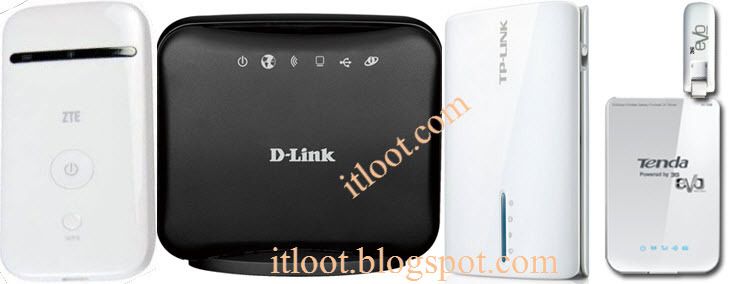
آج کل مارکیٹ میں کئی قسم کے 3G رائوٹر دستیاب ہیں جن کے ذريعے آپ اپنے موڈم کو فائی فائی بنا سکتے ہیں۔ اس میں سے مشہورD-Link, Tenda, ZTE اور Tp-Link ہیں۔

نوٹ:- کوئی بھی راؤٹر خریدتے وقت احتیاطّ دوکاندار سے دریافت کر لیں کہ یہ راؤٹرآپ کی dongle کے ساتھ چلتی ہے یا نہیں۔ بعض راؤٹر ایسے بھی ہو سکتے ہیں جو آپ کی dongle کو سپورٹ نہ کرتے ہوں۔
آج کل بہت سے لوگ PTCL Evo Wingle, Mobilink, Ufone, Warid, Telinor کے موڈیم استعمال کرتے ہیں جن کے اندر وائی فائی کی سہولت پہلے سے موجود ہوتی ہے۔
نیچے دی گئي سیٹنگ سادہ Evo USB dongle جیسے کہ ZTE AC271, ZTE AC2736, ZTE AC2726, ZTE AC2766, ZTE AC2746 وغیرہ کے لئیے ہیں۔

جب آپ اپنے راؤٹر کے ساتھ منسلک ہو جائیں تو اس کے بعد براؤزر کھولیں اور اس میں جہاں ویب سائٹ کا ایڈریس لکھتے ہیں 192.168.1.1 لکھیں اور انٹر کا بٹن دبائیں اس کے ساتھ ہی آپ کو راؤٹر کا لاگ ان صفحہ نظر آئے گا۔ یہاں آپ کو اپنے راؤٹر کا user name اور password ڈالنا ہے جو کہ عام طور پر اگر آپ نے اسے تبدیل نہیں کیا تو پاسورڈ اور یوزر نیم Admin ہی ہوتا ہے۔
 نوٹ:- اکثر و بیشتر راؤٹر کا IP 192.168.1.1 ہی ہوتا ہے تاہم بعض راؤٹرز کا IP اس سے مختلف بھی ہو سکتا ہو۔ مثلاّ 192.168.0.1 وغیرہ لیکن یہ IP بھی آپ کو راؤٹر کی پشت پر مل سکتا ہے۔
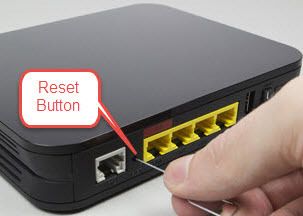
اگر آپ کو اپنے راؤٹر کا user name اور password نہیں پتہ تو آپ کسی نوکیلی چیز مثلاّ سوئی کی مدد سے راؤٹر کے پیچھے لگا چھوٹا سا بٹن کچھ دیر کے لئے دبا کر رکھیں اس سے آپ کا راؤٹر ری سیٹ ہو جائے گا اور اس کے بعد آپ راؤٹر کی پشت پر موجود user name اور password سے لاگ ان ہو سکتے ہیں۔
نئے کھلنے والے صفحہ پر مینیو میں wizard / setup / quick setup یا اس سے ملتے جلتے نام پر کلک کریں (یہ نام مختلف راٹر میں تبدیل ہو سکتے ہیں) یہاں ہم مثال کے طور پر TENDA 3G611R کی تصاویر پیش کر رہے ہیں۔

اوپر دی گئی تصویر کے مطابق معلومات کے اندراج کے بعد نیچے دیئے گئے Next کے بٹن پر کلک کریں۔
اس کے بعد آپ کے سامنے نیچے دکھائی گئی تصویر کے مطابق صفحہ کھلے گا۔ جس پر آپ ایک بار پھر Next کے بٹن کو کلک کریں۔

نئا کھلنے والا صفحہ کچھ نیچے کی تصویر جیسا ہوگا۔ اس میں بھی Next کے بٹن پر کلک کریں اور اس کے بعد Apply پر کلک کردیں۔ اس کے ساتھ ہی آپ کا راؤٹر خود بخود ری سٹارٹ ہو جائے گا۔

لیجئیے اب آپ کا وائی فائی ہاٹ سپاٹ انتعمال کے لئے تیار ہو چکا ہے۔ اپنی Evo کو راؤٹر میں لگائیں اور WiFi کی سہولت سے مستفید ہوں۔
تو آج ہم یہ جانیں گے کہ آپ اپنی بغیر وائی فائی کی dongle کو وائی فائی کیسے بنایا جائے۔
آج کل مارکیٹ میں کئی قسم کے 3G رائوٹر دستیاب ہیں جن کے ذريعے آپ اپنے موڈم کو فائی فائی بنا سکتے ہیں۔ اس میں سے مشہورD-Link, Tenda, ZTE اور Tp-Link ہیں۔
نوٹ:- کوئی بھی راؤٹر خریدتے وقت احتیاطّ دوکاندار سے دریافت کر لیں کہ یہ راؤٹرآپ کی dongle کے ساتھ چلتی ہے یا نہیں۔ بعض راؤٹر ایسے بھی ہو سکتے ہیں جو آپ کی dongle کو سپورٹ نہ کرتے ہوں۔
آج کل بہت سے لوگ PTCL Evo Wingle, Mobilink, Ufone, Warid, Telinor کے موڈیم استعمال کرتے ہیں جن کے اندر وائی فائی کی سہولت پہلے سے موجود ہوتی ہے۔
نیچے دی گئي سیٹنگ سادہ Evo USB dongle جیسے کہ ZTE AC271, ZTE AC2736, ZTE AC2726, ZTE AC2766, ZTE AC2746 وغیرہ کے لئیے ہیں۔
ISP Other
Dialing No. #777
User Name vwireless@ptcl.com
Password ptcl
راؤٹر کو کیسے کنفیگر کیا جائے؟
اپنے راؤٹر کو آن کر لیں اور اس کو وائی فائی کے ذریعے اپنے کمپوٹر سے منسلک کریں۔ یہ تفصیلات آپ کے راؤٹر کے بیچھے سٹیکر پر لکھی ملیں گي۔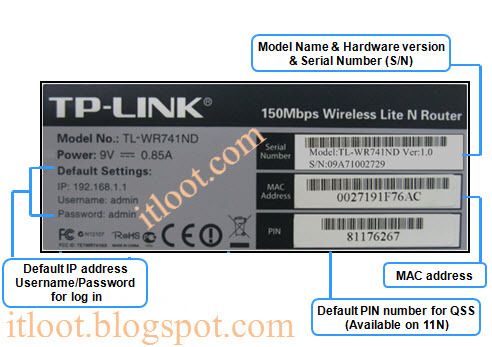
جب آپ اپنے راؤٹر کے ساتھ منسلک ہو جائیں تو اس کے بعد براؤزر کھولیں اور اس میں جہاں ویب سائٹ کا ایڈریس لکھتے ہیں 192.168.1.1 لکھیں اور انٹر کا بٹن دبائیں اس کے ساتھ ہی آپ کو راؤٹر کا لاگ ان صفحہ نظر آئے گا۔ یہاں آپ کو اپنے راؤٹر کا user name اور password ڈالنا ہے جو کہ عام طور پر اگر آپ نے اسے تبدیل نہیں کیا تو پاسورڈ اور یوزر نیم Admin ہی ہوتا ہے۔
 نوٹ:- اکثر و بیشتر راؤٹر کا IP 192.168.1.1 ہی ہوتا ہے تاہم بعض راؤٹرز کا IP اس سے مختلف بھی ہو سکتا ہو۔ مثلاّ 192.168.0.1 وغیرہ لیکن یہ IP بھی آپ کو راؤٹر کی پشت پر مل سکتا ہے۔
اگر آپ کو اپنے راؤٹر کا user name اور password نہیں پتہ تو آپ کسی نوکیلی چیز مثلاّ سوئی کی مدد سے راؤٹر کے پیچھے لگا چھوٹا سا بٹن کچھ دیر کے لئے دبا کر رکھیں اس سے آپ کا راؤٹر ری سیٹ ہو جائے گا اور اس کے بعد آپ راؤٹر کی پشت پر موجود user name اور password سے لاگ ان ہو سکتے ہیں۔
نئے کھلنے والے صفحہ پر مینیو میں wizard / setup / quick setup یا اس سے ملتے جلتے نام پر کلک کریں (یہ نام مختلف راٹر میں تبدیل ہو سکتے ہیں) یہاں ہم مثال کے طور پر TENDA 3G611R کی تصاویر پیش کر رہے ہیں۔
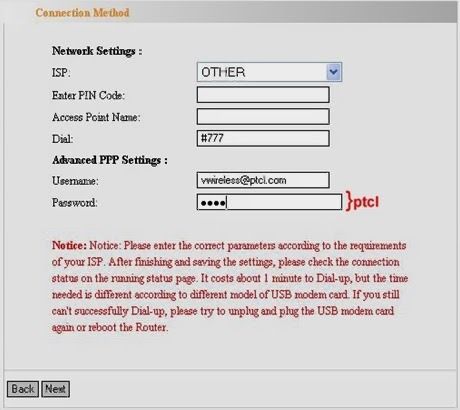
اوپر دی گئی تصویر کے مطابق معلومات کے اندراج کے بعد نیچے دیئے گئے Next کے بٹن پر کلک کریں۔
اس کے بعد آپ کے سامنے نیچے دکھائی گئی تصویر کے مطابق صفحہ کھلے گا۔ جس پر آپ ایک بار پھر Next کے بٹن کو کلک کریں۔
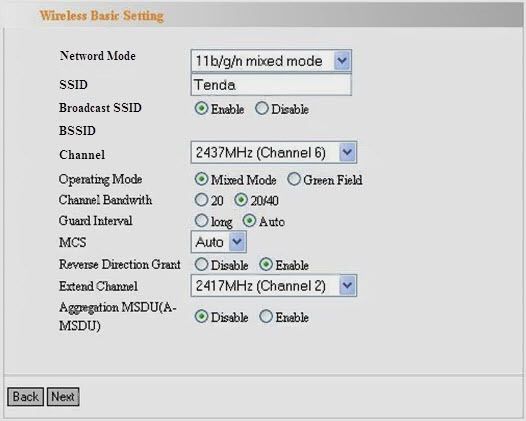
نئا کھلنے والا صفحہ کچھ نیچے کی تصویر جیسا ہوگا۔ اس میں بھی Next کے بٹن پر کلک کریں اور اس کے بعد Apply پر کلک کردیں۔ اس کے ساتھ ہی آپ کا راؤٹر خود بخود ری سٹارٹ ہو جائے گا۔
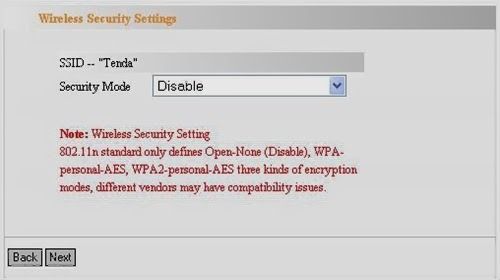
لیجئیے اب آپ کا وائی فائی ہاٹ سپاٹ انتعمال کے لئے تیار ہو چکا ہے۔ اپنی Evo کو راؤٹر میں لگائیں اور WiFi کی سہولت سے مستفید ہوں۔