

ونڈوز جو کہ ہماری زندگی کی روز مرہ استعمال کی چیز بن چکی ہے اس میں اکثر ایسے وائرس آ جاتے ہیں کہ اکثر لوگ ان کو ختم کرنے کی کوشش کرنے کے بجائے نئی ونڈوز انسٹال کر لینے کو ترجیع دیتے ہیں۔ ہم اس سے پہلے بھی ایک پوسٹ میں ذکر کر چکے ہیں کہ پر مسلئے کا حل ونڈوز انسٹال کرنا نہیں ہوتا لیکن اگر آپ وائرس کی وجہ سے یا کسی حقیقی وجہ سے اگر ونڈوز دوبارہ انسٹال کرنا چاہتے ہیں تو اس عمل میں جو سب سے بڑا مسلئہ درپیش ہوتا ہے جو ہے آپ کے ان پرگراموں کا ختم ہو جانا جو آپ نے اپنی ضرورت کے مطابق انسٹال کئے ہوتے ہیں۔
تو آئیے جانتے ہیں کہ آپ اپنے تمام پروگرام نئی ونڈوز میں ایک ساتھ کیسے انسٹال کر سکتے ہیں۔
اس کے لئے آپ کو کوئی سافٹ ویئر خریدنے کی ضرورت نہیں ہے۔ انٹرنیٹ پر ایک بالکل مفت ٹول اس مقصد کے لئے با آسانی دستیاب ہے۔ نیچے دی گئی تصاویر کی مدد سے ہم آپ کو بتائیں گے کہ اس ٹول کو ڈاؤن لوڈ کہاں سے کیا جائے اور اپنی پسند اور ضرورت کے پروگرام منتخب کر کے انسٹال کیسے کئے جائیں۔
سب سے پہلے آپ یہاں کلک کر کے ninitie کی ویب سائٹ پر جائیں۔
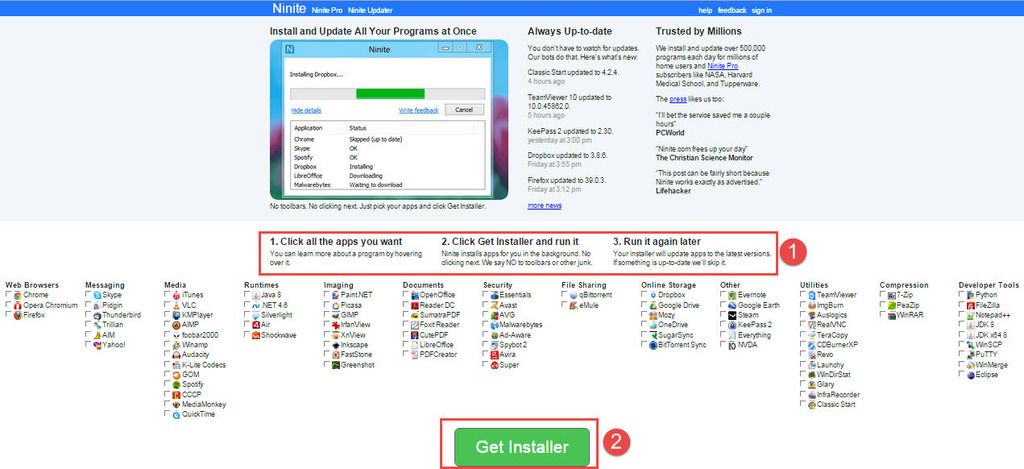
نیچے دی گئی تصویر میں آپ وہ صفحہ دیکھ سکتے ہیں جو مندرجہ بالا لنک پر کلک کرنے سے آپ کے سامنے کھلے گا۔
اس تصویر میں تمبر 1 پر آپ کو انسٹال کرنے کا طریقہ بتایا جا رہا ہے جو کہ آپ تصویر کے بعد تفصیل سے مع تصاویر دیکھ سکیں گے۔
اس کے نیچے تقریباّ سب ہی عام استعمال ہونے والے پروگراموں کی لسٹ ہے جن میں سے آپ جنتے اور جو پروگرام چاہیں اس کے ساتھ بنے خانے میں کلک کر کے منتخب کر سکتے ہیں۔
نوٹ:- یہاں پر آپ صرف اپنی ضرورت کے پروگراموں کا ہی انتخاب کریں۔ جتنے پروگرام آپ منتخب کریں گے بعد میں انسٹال ہونے میں اتنا ہی وقت اور ڈیٹا لگے گا۔
اب اپنی ضررت اور مرضی کے پروگرام منتحب کرنے کے بعد تصویر کے مطابق نمبر 2 پر Get Installer کے بٹن پر کلک کریں۔
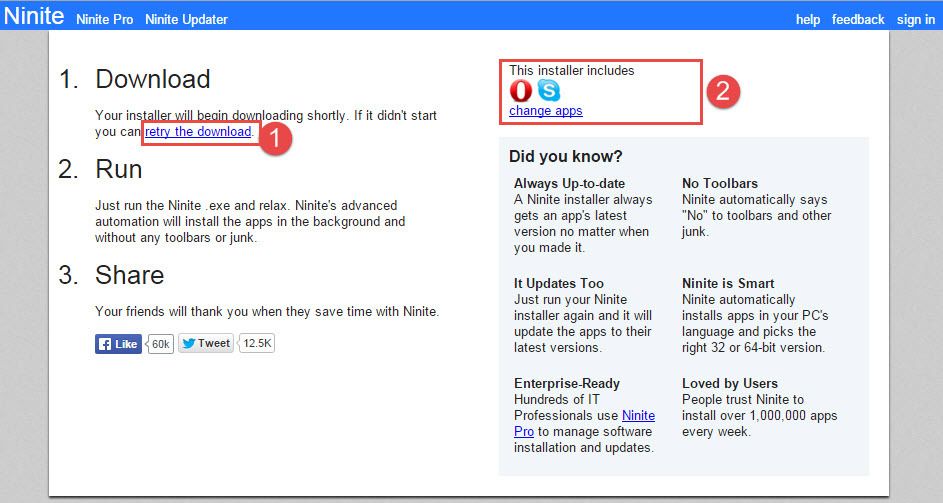
Get Installer پر کلک کرنے کے بعد آپ کے سامنے نیچے دی گئی تصویر کے مطابق ایک صفحہ کھلے گا اور ڈاؤن لوڈنگ شروع ہو جائے گی۔
اگر یہاں ڈاؤن لوڈنگ خود بخود شروع نہ ہو تو نمبر 1 والے لنک پر کلک کریں۔ جبکہ نمبر 2 کے سامنے آپ کو وہ تمام پروگرام نظر آئیں گے جو آپ نے پچھلے مرحلے میں منتخب کئے تھے۔
ہم نے یہاں Skype اور Opera کا انتخاب کیا تھا اس لئے آپ کو تصویر میں یہ دو پروگرام نظر آ رہے ہیں۔
 اب آپ اپنے ڈاؤن لوڈ کے فولڈر کو کھولیں گے تو آپ کو وہاں nini.exe نظر آئے گی۔ اس exe فائل پر ڈبل کلک کرنے سے آپ کے سامنے نیچے دی گئی تصویر کے مطابق پروگرام کو رن کرنے کے لئے کہا جائے گا لہذا Run پر کلک کریں اور پروگرام کو انسٹال کریں۔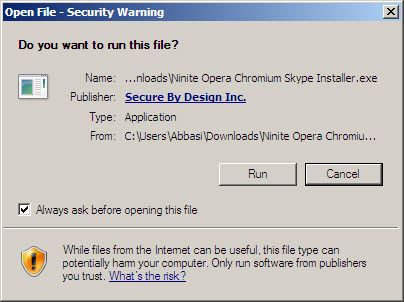
اوپر کے طریقے کے مطابق آپ جوں ہی Run پر کلک کریں گے تو آپ کے سامنے پہلے مرحلے میں منتخب کئے گئے پروگرام ڈاؤن لوڈ ہوں گے اور پھر ایک ایک کرکے انسٹال ہوں گے۔
نیچے دی کئی تصویر میں پروگراموں کے ڈاؤن لوڈ ہونے اور اس کے بعد انسٹال ہونے کے عمل کے دوران نظر آنے والے مختلف مرحلوں کو نمبر وار دکھایا گیا ہے۔
نوٹ:- جیسا کہ ہم آپ کو پہلے ہی بتا چکے ہیں کہ پروگراموں کے ڈاؤن لوڈ ہونے کے وقت کا انحصار آپ کے منتخب کردہ پروگراموں اور آپ کی انٹر نیٹ کی سپیڈ پر ہے لہذا تحمل سے اس عمل کے پورا ہونے کا انتظار کریں یا کمپوٹر کو چھوڑ دیں اس سے آگے ninite کا کام شروع ہو جاتا ہے اور تمام مراحل مکمل ہونے کے بعد آپ کو Finish کے پیغام کے ساتھ پروگراموں کے بارے میں بتا دیا جاتا ہے۔

اوپر کی تصویر کے تین مراحل مکمل ہونے کے بعد اب آپ کے سامنے نیچے دی گئی تصویر کے مطابق یہ پیغام دیا جائے گا کہ تمام مراحل مکمل ہو چکے ہیں یہاں اگر آپ کا کوئی پروگرام کسی وجہ سے انسٹال یا اپ ڈیٹ نہیں ہوا تو نمبر 1 پر نظر آنے والا پیغام آپ کو بھی نظر آئے گا جہاں آپ retry/re-install پر کلک کر کے اس پروگرام کو دوبارہ انسٹال کرنے کی کوشش کر سکتے ہیں۔
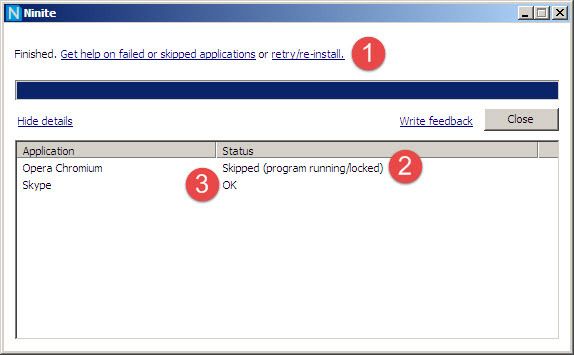
نمبر 2 پر آپ دیکھ سکتے ہیں کہ ہمارے ایک پروگرام Opera Chromium کے سامنے Skipped کا پیغام ہے اور اس کے آگے (Program running/Locked) کا پیغام آرہا ہے۔ جس کا وجہ یہ ہے کہ ہمارے کمپیوٹر میں اس وقت Opera براؤزر کھلا ہوا ہے لہذا اس کو اپ ڈیٹ کرنے کے لئے ہمیں پہلے Opera کو بند کرنا ہو گا اور پھر تمبر ایک پر retry/re-insatall پر کلک کرنا ہوگا۔ جبکہ نمبر 3 پر Skype کے سامنے OK لکھا ہے جس کا مطلب یہ ہے کہ یہ پروگرام سہی طریقے سے انسٹال یا اپ دیٹ کر دیا گیا ہے۔ مزید اگر کوئی پروگرام آپ کے پاس پہلے ہی انسٹال بھی ہے اور اپ ڈیٹ بھی ہے تو اس کے نام کے آگے Program Updated لکھا ہوگا۔
لیجئے اب آپ کے سب پروگرام مکمل طور پر انسٹال ہو چکے ہیں اور آپ Close کے بٹن پر کلک کر کے اس ٹول کو بند کر سکتے ہیں۔
نوٹ:-
اس سارے عمل میں آپ کو یہ بتایا گیا ہے کہ نئی ونڈوز انسٹال کرنے کے بعد یا عام طور پر کئی پسندیدہ پروگرام کیسے انسٹال کئے جا سکتے ہیں۔ لیکن اگر آپ کی ونڈوز اکثر خراب ہو جاتی ہے اور آپ اپنی ونڈوز کا تمام پروگراموں سمیت بیک اپ بنانا چاہتے ہیں جس کو آپ بغیر ویڈوز سی ڈی کے دوبارہ انسٹال کر سکتے ہیں تو رابطہ فارم پر ہمیں پیغام ارسال کریں یا نیچے کمنٹ میں اس کا ذکر کریں تو ہم اس پر آپ کے لئے ایسی ہی مکمل پوسٹ مع تصاویر شائع کر دیں گے۔


جی سر ونڈو یہ تو بہت کام کی بات ہے پلیز بتائیں کہ کیسے ہم ونڈوخراب ہونے کے بعد تمام پوروگرام کے ساتھ بیک اپ کس طرح بنائیں گے؟ رہنمائی کا شکریہ
آپ کی پوسٹیں بہت کام کی ہیں ہم جیسے طالب علموں کے لیے بہت فائدہ مند ہیں
سر میں کمپیوٹر کی دنیا سے جڑنا چاہ رہا ہوں لیکن کچھ مسائل رہتے ہیں اگراجازت ہو تو پوچھ سکتا ہوں؟
آپ کی پوسٹیں بہت کام کی ہیں ہم جیسے طالب علموں کے لیے بہت فائدہ مند ہیں
سر میں کمپیوٹر کی دنیا سے جڑنا چاہ رہا ہوں لیکن کچھ مسائل رہتے ہیں اگراجازت ہو تو پوچھ سکتا ہوں؟
جی سر ونڈو یہ تو بہت کام کی بات ہے پلیز بتائیں کہ کیسے ہم ونڈوخراب ہونے کے بعد تمام پوروگرام کے ساتھ بیک اپ کس طرح بنائیں گے؟ رہنمائی کا شکریہ