جمعہ، 14 اگست، 2015

پی ٹی سی ایل 3جی ایوو ڈونگل کا وائی فائی راؤٹر کے ساتھ استعمال۔ Setup Evo 3G internet usb dongle with wifi router

2 comments
پاکستان میں بہت سے لوگ PTCL EVO USB dongle استعمال کرتے ہیں۔ آج کل PTCL کی وائی فائی یو ایس بی ڈیوائس مارکیٹ میں آ چکی ہے لیکن بہت سے لوگوں کے پاس اب بھی بغیر وائی فائی والی ڈیوائس موجود ہے۔ جو کہ آج کے سمارٹ فون کے دور میں کسی کام کی نہیں رہی کیونکہ آج کل ہم سب کو سمارٹ فون کے لئے وائی فائی کی ضرورت ہوتی ہے۔

تو آج ہم یہ جانیں گے کہ آپ اپنی بغیر وائی فائی کی dongle کو وائی فائی کیسے بنایا جائے۔


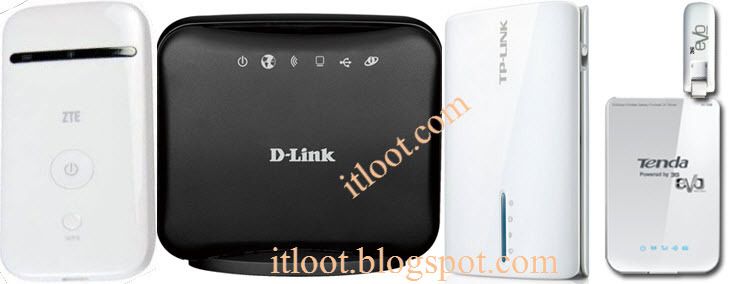
آج کل مارکیٹ میں کئی قسم کے 3G رائوٹر دستیاب ہیں جن کے ذريعے آپ اپنے موڈم کو فائی فائی بنا سکتے ہیں۔ اس میں سے مشہورD-Link, Tenda, ZTE اور Tp-Link ہیں۔


نوٹ:- کوئی بھی راؤٹر خریدتے وقت احتیاطّ دوکاندار سے دریافت کر لیں کہ یہ راؤٹرآپ کی dongle کے ساتھ چلتی ہے یا نہیں۔ بعض راؤٹر ایسے بھی ہو سکتے ہیں جو آپ کی dongle کو سپورٹ نہ کرتے ہوں۔

آج کل بہت سے لوگ PTCL Evo Wingle, Mobilink, Ufone, Warid, Telinor کے موڈیم استعمال کرتے ہیں جن کے اندر وائی فائی کی سہولت پہلے سے موجود ہوتی ہے۔
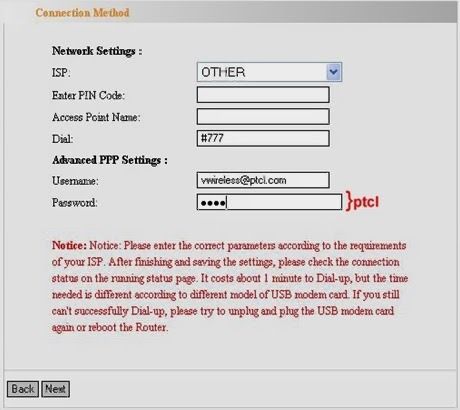
نیچے دی گئي سیٹنگ سادہ Evo USB dongle جیسے کہ  ZTE AC271, ZTE AC2736, ZTE AC2726, ZTE AC2766, ZTE AC2746 وغیرہ کے لئیے ہیں۔

ISP Other
Dialing No. #777
User Name vwireless@ptcl.com
Password ptcl

راؤٹر کو کیسے کنفیگر کیا جائے؟

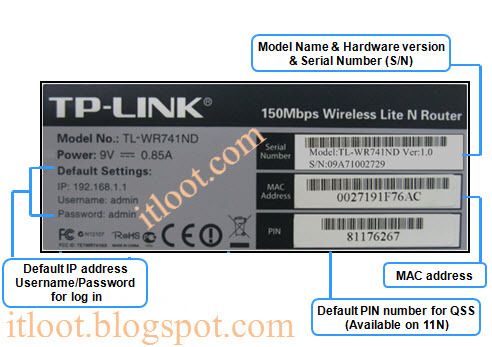
اپنے راؤٹر کو آن کر لیں اور اس کو وائی فائی کے ذری‏عے اپنے کمپوٹر سے منسلک کریں۔ یہ تفصیلات آپ کے راؤٹر کے بیچھے سٹیکر پر لکھی ملیں گي۔


جب آپ اپنے راؤٹر کے ساتھ منسلک ہو جائیں تو اس کے بعد براؤزر کھولیں اور اس میں جہاں ویب سائٹ کا ایڈریس لکھتے ہیں 192.168.1.1 لکھیں اور انٹر کا بٹن دبائیں اس کے ساتھ ہی آپ کو راؤٹر کا لاگ ان صفحہ نظر آئے گا۔ یہاں آپ کو اپنے راؤٹر کا user name اور password ڈالنا ہے جو کہ عام طور پر اگر آپ نے اسے تبدیل نہیں کیا تو پاسورڈ اور یوزر نیم Admin ہی ہوتا ہے۔
نوٹ:- اکثر و بیشتر راؤٹر کا IP 192.168.1.1 ہی ہوتا ہے تاہم بعض راؤٹرز کا IP اس سے مختلف بھی ہو سکتا ہو۔ مثلاّ 192.168.0.1 وغیرہ لیکن یہ IP بھی آپ کو راؤٹر کی پشت پر مل سکتا ہے۔
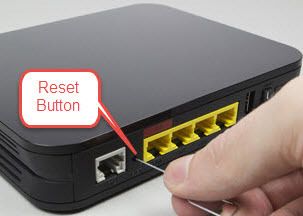
اگر آپ کو اپنے راؤٹر کا user name اور password نہیں پتہ تو آپ کسی نوکیلی چیز مثلاّ سوئی کی مدد سے راؤٹر کے پیچھے لگا چھوٹا سا بٹن کچھ دیر کے لئے دبا کر رکھیں اس سے آپ کا راؤٹر ری سیٹ ہو جائے گا اور اس کے بعد آپ راؤٹر کی پشت پر موجود user name اور password  سے لاگ ان ہو سکتے ہیں۔


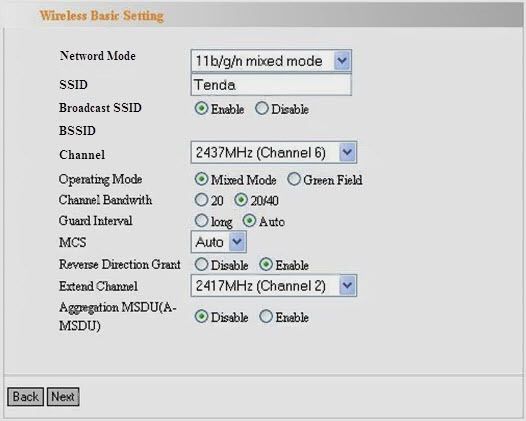
نئے کھلنے والے صفحہ پر مینیو میں wizard / setup / quick setup یا اس سے ملتے جلتے نام پر کلک کریں (یہ نام مختلف راٹر میں تبدیل ہو سکتے ہیں) یہاں ہم مثال کے طور پر TENDA 3G611R کی تصاویر پیش کر رہے ہیں۔

اوپر دی گئی تصویر کے مطابق معلومات کے اندراج کے بعد نیچے دیئے گئے Next کے بٹن پر کلک کریں۔
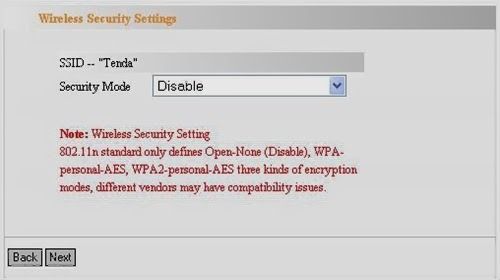
اس کے بعد آپ کے سامنے نیچے دکھائی گئی تصویر کے مطابق صفحہ کھلے گا۔ جس پر آپ ایک بار پھر Next کے بٹن کو کلک کریں۔

نئا کھلنے والا صفحہ کچھ نیچے کی تصویر جیسا ہوگا۔ اس میں بھی Next کے بٹن پر کلک کریں اور اس کے بعد Apply پر کلک کردیں۔ اس کے ساتھ ہی آپ کا راؤٹر خود بخود ری سٹارٹ ہو جائے گا۔

لیجئیے اب آپ کا وائی فائی ہاٹ سپاٹ انتعمال کے لئے تیار ہو چکا ہے۔ اپنی Evo کو راؤٹر میں لگائیں اور WiFi کی سہولت سے مستفید ہوں۔

منگل، 11 اگست، 2015

ونڈوز میں تمام ضروری پروگرام ایک ساتھ انسٹال کریں۔Install All required programs with few clicks

4 comments
ونڈوز جو کہ ہماری زندگی کی روز مرہ استعمال کی چیز بن چکی ہے اس میں اکثر ایسے وائرس آ جاتے ہیں کہ اکثر لوگ ان کو ختم کرنے کی کوشش کرنے کے بجائے نئی ونڈوز انسٹال کر لینے کو ترجیع دیتے ہیں۔ ہم اس سے پہلے بھی ایک پوسٹ میں ذکر کر چکے ہیں کہ پر مسلئے کا حل ونڈوز انسٹال کرنا نہیں ہوتا لیکن اگر آپ وائرس کی وجہ سے یا کسی حقیقی وجہ سے اگر ونڈوز دوبارہ انسٹال کرنا چاہتے ہیں تو اس عمل میں جو سب سے بڑا مسلئہ درپیش ہوتا ہے جو ہے آپ کے ان پرگراموں کا ختم ہو جانا جو آپ نے اپنی ضرورت کے مطابق انسٹال کئے ہوتے ہیں۔

تو آئیے جانتے ہیں کہ آپ اپنے تمام پروگرام نئی ونڈوز میں ایک ساتھ کیسے انسٹال کر سکتے ہیں۔


اس کے لئے آپ کو کوئی سافٹ ویئر خریدنے کی ضرورت نہیں ہے۔ انٹرنیٹ پر ایک بالکل مفت ٹول اس مقصد کے لئے با آسانی دستیاب ہے۔ نیچے دی گئی تصاویر کی مدد سے ہم آپ کو بتائیں گے کہ اس ٹول کو ڈاؤن لوڈ کہاں سے کیا جائے اور اپنی پسند اور ضرورت کے پروگرام منتخب کر کے انسٹال کیسے کئے جا‎ئیں۔

سب سے پہلے آپ یہاں کلک کر کے ninitie کی ویب سائٹ پر جائیں۔
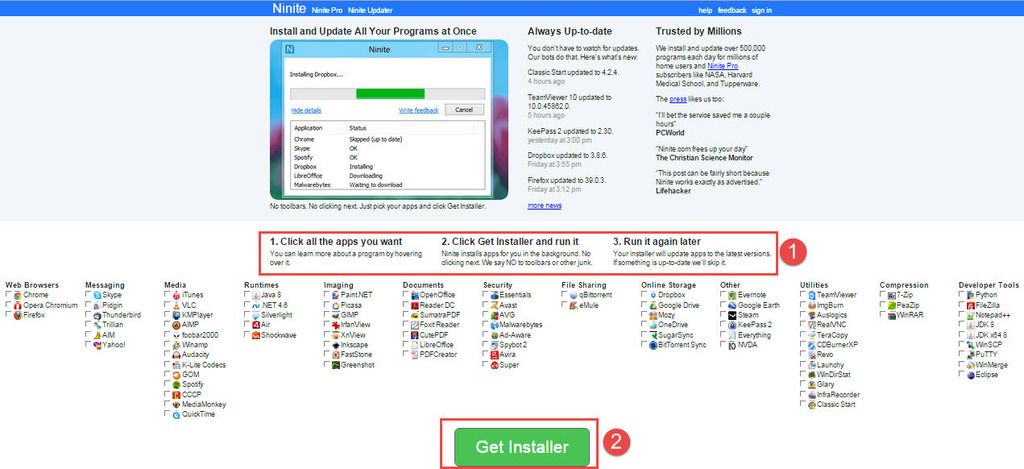
نیچے دی گئی تصویر میں آپ وہ صفحہ دیکھ سکتے ہیں جو مندرجہ بالا لنک پر کلک کرنے سے آپ کے سامنے کھلے گا۔
اس تصویر میں تمبر 1 پر آپ کو انسٹال کرنے کا طریقہ بتایا جا رہا ہے جو کہ آپ تصویر کے بعد تفصیل سے مع تصاویر دیکھ سکیں گے۔
اس کے نیچے تقریباّ سب ہی عام استعمال ہونے والے پروگراموں کی لسٹ ہے جن میں سے آپ جنتے اور جو پروگرام چاہیں اس کے ساتھ بنے خانے میں کلک کر کے منتخب کر سکتے ہیں۔
نوٹ:- یہاں پر آپ صرف اپنی ضرورت کے پروگراموں کا ہی انتخاب کریں۔ جتنے پروگرام آپ منتخب کریں گے بعد میں انسٹال ہونے میں اتنا ہی وقت اور ڈیٹا لگے گا۔
اب اپنی ضررت اور مرضی کے پروگرام منتحب کرنے کے بعد تصویر کے مطابق نمبر 2 پر Get Installer کے بٹن پر کلک کریں۔


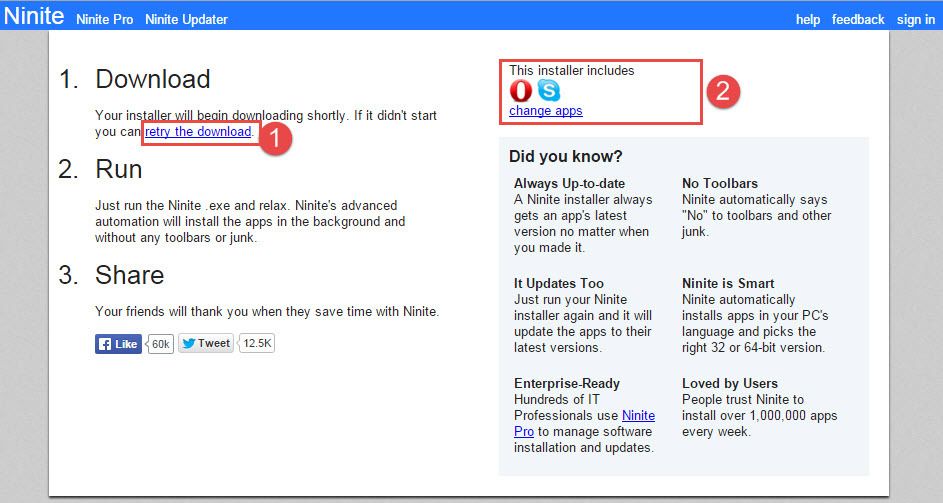
Get Installer پر کلک کرنے کے بعد آپ کے سامنے نیچے دی گئی تصویر کے مطابق ایک صفحہ کھلے گا اور ڈاؤن لوڈنگ شروع ہو جائے گی۔
اگر یہاں ڈاؤن لوڈنگ خود بخود شروع نہ ہو تو نمبر 1 والے لنک پر کلک کریں۔ جبکہ نمبر 2 کے سامنے آپ کو وہ تمام پروگرام نظر آئیں گے جو آپ نے پچھلے مرحلے میں منتخب کئے تھے۔
ہم نے یہاں Skype اور Opera کا انتخاب کیا تھا اس لئے آپ کو تصویر میں یہ دو پروگرام نظر آ رہے ہیں۔

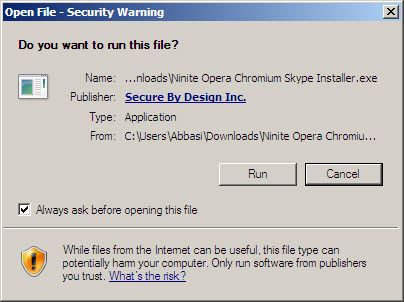
یہ ڈاؤن لوڈ ہو نے والی فائل کی تصویر ہے۔اب آپ اپنے ڈاؤن لوڈ کے فولڈر کو کھولیں گے تو آپ کو وہاں nini.exe نظر آئے گی۔ اس exe فائل پر ڈبل کلک کرنے سے آپ کے سامنے نیچے دی گئی تصویر کے مطابق پروگرام کو رن کرنے کے لئے کہا جائے گا لہذا Run پر کلک کریں اور پروگرام کو انسٹال کریں۔

اوپر کے طریقے کے مطابق آپ جوں ہی Run  پر کلک کریں گے تو آپ کے سامنے پہلے مرحلے میں منتخب کئے گئے پروگرام ڈاؤن لوڈ ہوں گے اور پھر ایک ایک کرکے انسٹال ہوں گے۔
نیچے دی کئی تصویر میں پروگراموں کے ڈاؤن لوڈ ہونے اور اس کے بعد انسٹال ہونے کے عمل کے دوران نظر آنے والے مختلف مرحلوں کو نمبر وار دکھایا گیا ہے۔
نوٹ:- جیسا کہ ہم آپ کو پہلے ہی بتا چکے ہیں کہ پروگراموں کے ڈاؤن لوڈ ہونے کے وقت کا انحصار آپ کے منتخب کردہ پروگراموں اور آپ کی انٹر نیٹ کی سپیڈ پر ہے لہذا تحمل سے اس عمل کے پورا ہونے کا انتظار کریں یا کمپوٹر کو چھوڑ دیں اس سے آگے ninite کا کام شروع ہو جاتا ہے اور تمام مراحل مکمل ہونے کے بعد آپ کو Finish کے پی‏غام کے ساتھ پروگراموں کے بارے میں بتا دیا جاتا ہے۔


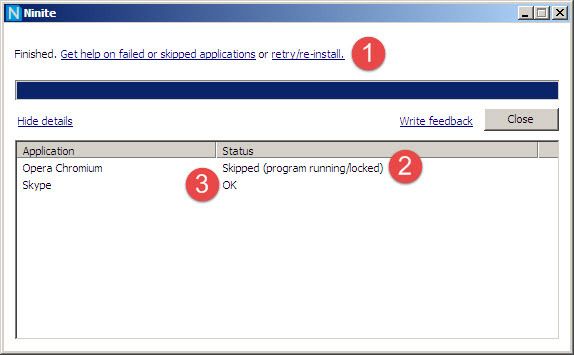
اوپر کی تصویر کے تین مراحل مکمل ہونے کے بعد اب آپ کے سامنے نیچے دی گئی تصویر کے مطابق یہ پیغام دیا جائے گا کہ تمام مراحل مکمل ہو چکے ہیں یہاں اگر آپ کا کوئی پروگرام کسی وجہ سے انسٹال یا اپ ڈیٹ نہیں ہوا تو نمبر 1 پر نظر آنے والا پیغام آپ کو بھی نظر آئے گا جہاں آپ retry/re-install پر کلک کر کے اس پروگرام کو دوبارہ انسٹال کرنے کی کوشش کر سکتے ہیں۔
نمبر 2 پر آپ دیکھ سکتے ہیں کہ ہمارے ایک پروگرام Opera Chromium کے سامنے Skipped کا پیغام ہے اور اس کے آگے (Program running/Locked) کا پیغام آرہا ہے۔ جس کا وجہ یہ ہے کہ ہمارے کمپیوٹر میں اس وقت Opera براؤزر کھلا ہوا ہے لہذا اس کو اپ ڈیٹ کرنے کے لئے ہمیں پہلے Opera کو بند کرنا ہو گا اور پھر تمبر ایک پر retry/re-insatall پر کلک کرنا ہوگا۔ جبکہ نمبر 3 پر Skype کے سامنے OK لکھا ہے جس کا مطلب یہ ہے کہ یہ پروگرام سہی طریقے سے انسٹال یا اپ دیٹ کر دیا گیا ہے۔ مزید اگر کوئی پروگرام آپ کے پاس پہلے ہی انسٹال بھی ہے اور اپ ڈیٹ بھی ہے تو اس کے نام کے آگے Program Updated لکھا ہوگا۔
لیجئے اب آپ کے سب پروگرام مکمل طور پر انسٹال ہو چکے ہیں اور آپ Close کے بٹن پر کلک کر کے اس ٹول کو بند کر سکتے ہیں۔

نوٹ:-

اس سارے عمل میں آپ کو یہ بتایا گیا ہے کہ نئی ونڈوز انسٹال کرنے کے بعد یا عام طور پر کئی پسندیدہ پروگرام کیسے انسٹال کئے جا سکتے ہیں۔ لیکن اگر آپ کی ونڈوز اکثر خراب ہو جاتی ہے اور آپ اپنی ونڈوز کا تمام پروگراموں سمیت بیک اپ بنانا چاہتے ہیں جس کو آپ بغیر ویڈوز سی ڈی کے دوبارہ انسٹال کر سکتے ہیں تو رابطہ فارم پر ہمیں پیغام ارسال کریں یا نیچے کمنٹ میں اس کا ذکر کریں تو ہم اس پر آپ کے لئے ایسی ہی مکمل پوسٹ مع تصاویر شائع کر دیں گے۔

ہفتہ، 1 اگست، 2015

غیر ضروری پروگرام، ٹول بارز سے کیسے بچیں۔How to avoid unwanted Program and tool-bars

2 comments
عام طور پر دیکھنے میں آیا ہے کہ کمپیوٹر کے عام صارفین کے سسٹم میں کئی ایک غیر ضروری پروگرام انسٹال ہوتے ہیں جو کہ نہ صرف آپ کی ہارڈ ڈسک میں جگہ گھیرے رہتے ہیں بلکہ یہ آپ کی معلومات کو بھی چوری کر سکتے ہیں اس کے علاوہ جو سب سے بڑا مسلئہ اس قسم کے غیر ضروری پروگراموں کی وجہ سے بہت سے صارفین کے کمپیوٹر میں دیکھنے میں آیا ہے وہ یہ ہے کہ ان کے پراؤزر میں کئی ایک tool bars ہوتی ہیں اور براؤزر کی ونڈو کم اور tool bars زیادہ نظر آ رہی ہوتی ہیں۔
ہم مثال کے طور پر سامنے کی تصویر میں ایک براؤزر کی تصویر پیش کر رہے ہیں جس میں آپ بہت سی tool bars دیکھ سکتے ہیں۔ ہم یقین سے یہ بات کہہ سکتے ہیں کہ اگر آپ کے برؤزر میں اس قسم کی tool bars موجود ہیں تو آپ نے ان میں سے آدھی بھی کبھی استعمال نہیں کی ہوں گی اور ناں ہی آپ نے یہ خود سے کسی خاص مقصد کے لئے انسٹال کی ہوں گی۔ بلکہ اکثر لوگوں تو یہ سمجھتے ہیں کہ یہ tool bars براؤزرکا حصہ ہیں۔ 
ایسا ہر گز نہیں ہے بلکہ یہ tools bars آپ کے براؤزر میں دھوکہ دھی سے مختلف پروگرام انسٹال کرتے ہوئے دال دی جاتی ہیں یا تو آپ کو ان کے بارے میں پوچھا جاتا ہے اور آپ ان کو Yes کلک کر کے خود قبول کر لیتے ہیں۔

نیچے ہم ایک اور تصویر آپ کو دکھا رہے ہیں جو کہ ایک اصل حالت کے اور صاف ستھرے براؤزر کی ہے۔
اگر آپ سامنے دی گئی تصویر کا موازنہ اوپر والی تصویر سے کریں تو ایسا محسوس ہوتا ہے کہ یہ کوئی دو الگ الگ مخلوق ہیں۔ لیکن حقیت میں یہ دونوں ایک ہی براؤزر کی تصاویر ہیں جن میں سے اوپر والی میں بہت سی tool bars  انسال ہو گئی ہیں جب کہ سامنے والی تصویر میں براؤزر اپنی اصل حالت میں ہے۔


آئیے اب ہم یہ جانتے ہیں کہ ان غیر ضروری tool bars سے کیسے بچا جا سکتا ہے۔

اس کے لئیے ضروری ہے کہ کوئی بھی پروگرام انسٹال کرتے ہوئے جلد بازی میں Next Next پر کلک ناں کریں ایسا کرنے سے کئی فالتو پروگرامز بھی انسٹال ہو جاتے ہیں جن میں سے زیادہ تر نچلے درجے کے سرچ انجن یا مختلف tools bars ہوتی ہیں جو کہ آپ کے براؤزر کے ساتھ منسلک ہو جاتے ہیں اور یہ آپ کے براؤزر کو سست رفتار اور دیکھنے میں بھدا کرنے کے علاوہ آپ کو مطلوبہ سرچ کے بجائے اپنی مرضی کے نتا‎ئج کی طرف لے جاتے ہیں اس کے علاوہ ان میں سے کئی پروگرام ایسے بھی ہوتے ہیں جو آپ کو نظر نہیں آتے لیکن یہ آپ کی معلومات کو وقفے وقفے سے اس کو بنانے والی کمپنی تک پہنچاتی رہتی ہیں جس سے ناں صرف آپ کی معلومات غیر محفوظ ہو جاتی ہیں بلکہ آپ کا انٹر نیٹ بھی غیر ضروری استعمال ہوتا رہتا ہے جس سے آپ کو اضافی بل یا سست رفتار انٹرنییٹ انتعمال کرنا پرتا ہے۔ اس لیے انسٹالیشن کے دوران ایسے چیک باکسز کو ہٹا دیں اور کوشش کریں کہ اگر سیٹ اپ میں custom installation کا آپشن ہو تو  کسٹم طریقے سے انسٹالیشن کریں۔

اس کو بہتر طریقے سے سمجھانے کے لئے ہم آپ کو مشہور زمانہ Skype کی مثال دے رہے ہیں۔
سامنے کی تصویر سکائپ کی ہے جو کہ آپ انسٹال کرنے دوران دیکھتے ہیں۔ جیسا کہ آپ سامنے کی تصویر میں دیکھ سکتے ہیں کہ اس میں بہت سے آپشن ہیں اور ان کے ساتھ ایک خانے میں چیک کرنے کا آپشن ہے۔ عام طور پر اس قسم کے خانے پہلے سے ہی چیک ہوئے ہوتے ہیں اور آپ کو ان کو ان چیک کرنا ہوتا ہے۔ 
اس میں مختلف آپشن کو نمبر کے ساتھ نمایاں کیا گیا ہے جن کی تفصیل مندرجہ ذیل ہے۔
1) Desktop ( آپ کے کمپوٹر کی سکرین) پر سارٹ کٹ بنائیں۔ (بعض حالات میں ضروری ہے)
2) سیٹ اپ مکمل ہونے کے بعد پرگرام خود بخود چل پڑے۔ (یہ آپ کی مرضی پر منحضر ہے)
3) پروگرام ونڈوز کے ساتھ ہی سٹارٹ ہو جائے گا۔ ( یہاں غیر ضروری ہے لیکن بعض پرگراموں میں ضروری ہے)
4) یہاں آپ سے موزیلا براؤزر FireFox میں سکائپ plugin انسٹال کرنے کی اجازت مانگی جا رہی ہے جو کہ عام طور پر عام صارفین کے لئے بالکل غیر ضروری ہے اور ہم اس کو ان چیک کر کے انسٹال ہونے سے روک سکتے ہیں۔
5) یہ بھی نمبر 4 کی طرح internet Explorer پر وہی plugin انسٹال کرنے کی اجازت مانگی جا رہیں ہے۔
نوٹ:- اوپر دیا گیا سیٹ اپ صرف مثال کے طور پر ہے اسکائپ یا دوسرے پروگراموں میں یہ آپشن یا انسٹال ہونے والی چیزیں مختلف ہوتی ہیں۔

اگر آپ کے براؤزر میں پہلے سے یہ tool bars انسٹال ہو چکی ہیں اور آپ اس کو صاف کرنا چاہتے ہیں تو براہ مہربانی کمنٹ میں اس کا ذکر کریں یا رابطہ فارم پر ہمیں اس کے بارے میں آگاہ کریں۔